Rollen und Organisation
Jeder hat seine Rechte. Jede Anfrage kommt bei der richtigen Person an.
Sobald das Unternehmen mehr als ein paar Personen zählt, kann der Geschäftsführer nicht mehr alles allein genehmigen. Mit Cloketa verteilen Sie die Rechte auf Eigentümer, Administratoren, Personalabteilung und Manager und gliedern das Unternehmen in Teams: Jeder Manager bearbeitet im Alltag die Korrekturen seiner Teams, Verwaltung und Personalabteilung behalten die Kontrolle über Lohnabrechnung und Exporte. Jeder Arbeitnehmer sieht nur seine eigenen Daten.
Wer was in Cloketa tut
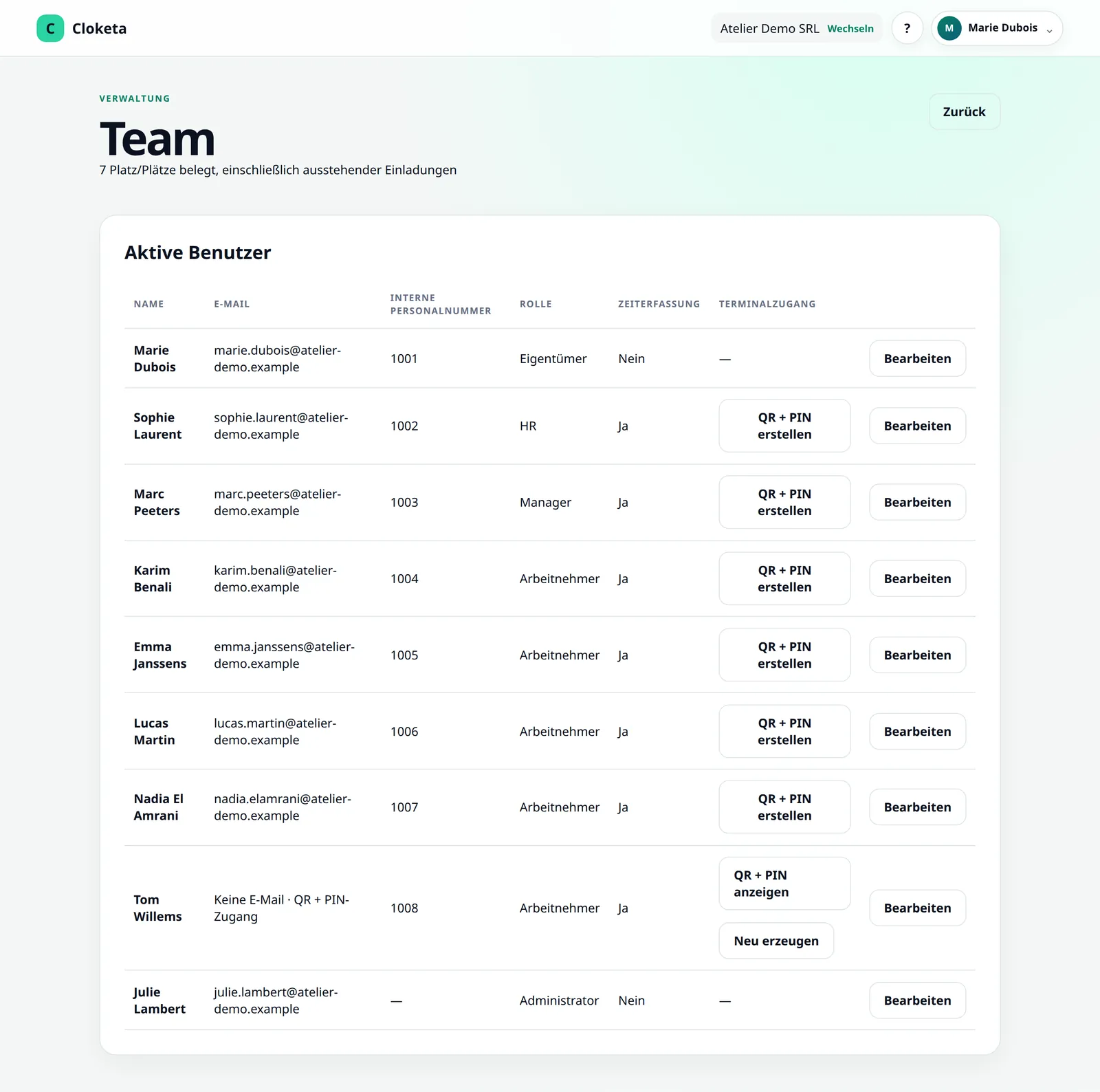
Die Rollen werden pro Unternehmen vergeben. Dieselbe Person kann in einem Unternehmen Arbeitnehmer und in einem anderen Manager sein.
Eigentümer
Die Person, die das Unternehmen anlegt und den Vertrag annimmt. Er kann alles tun: Abonnement und Rechnungsstellung (abschließen, Tarif wechseln, kündigen, Zahlungsportal), Unternehmenseinstellungen, Team, Berichte, Korrekturen, Arbeitspläne, Monatsabschlüsse und alle Exporte. Er erhält die Rechnungs-E-Mails und findet den Verlauf der angenommenen Allgemeinen Geschäftsbedingungen. Seine Rolle ist geschützt: Sie kann in der Anwendung weder vergeben noch entzogen werden. Eine Übertragung des Eigentums erfolgt auf Anfrage beim Support, nach Überprüfung.
Administrator
Dieselben Rechte wie der Eigentümer, einschließlich Abonnement und Rechnungsstellung, außer allem, was das Eigentum betrifft: Er kann weder den Eigentümer ändern noch dessen Zwei-Faktor-Authentifizierung zurücksetzen noch sich selbst zum Eigentümer ernennen. Gemeinsam mit dem Eigentümer ist er Ansprechpartner des Cloketa-Supports.
Personalabteilung (HR)
Verwaltet das Personal und die Teams: Einladungen und Deaktivierungen, Teams, Unterteams und Manager. Sieht das gesamte Unternehmen, entscheidet über Korrekturen, Arbeitspläne und Monatsabschlüsse und hat Zugriff auf den Lohnexport, die Inspektionsakte, die Archive und den vollständigen Export. Kein Zugriff auf das Abonnement und die Unternehmenseinstellungen.
Manager
Beaufsichtigt die Zeiterfassung seiner Teams und deren Unterteams: Berichte, Live-Anwesenheit, zu genehmigende oder abzulehnende Korrekturen (mit verpflichtender Begründung bei einer Ablehnung), zu entscheidende Anfechtungen, Abweichungen von Arbeitsplänen. Er wird über die Korrekturen und die Vorbehalte bei der Monatsbestätigung seiner Teams benachrichtigt. Er entscheidet nie über sich selbst. Kein Lohnexport, keine Inspektionsakte, kein Monatsabschluss, keine Einstellungen, keine Teamverwaltung, kein Abonnement.
Arbeitnehmer
Sieht nur sich selbst. Er stempelt unter Angabe seines Arbeitsorts, sieht seine Stunden ein (und lädt sie als CSV oder PDF herunter), beantragt Korrekturen, kann eine vom Arbeitgeber vorgenommene Korrektur bis zum Monatsabschluss anfechten (sofern das Unternehmen dies aktiviert hat) und bestätigt seine Monatsaufstellung, gegebenenfalls mit Vorbehalt.
Arbeitnehmer ohne Konto. Eine Aushilfe, ein Student oder ein Arbeiter ohne E-Mail-Adresse kann ohne Konto angelegt werden. Er stempelt ausschließlich an einem Zeiterfassungsterminal, mit seinem persönlichen QR-Code oder seiner Personalnummer und anschließend seinem PIN-Code, und meldet sich nie in der Anwendung an. Übergeben Sie ihm die Nutzungsbedingungen als PDF: Der Bildschirm Team weist darauf hin, mit dem Download-Link. Da er kein Konto hat, bestätigt er keine Monatsaufstellung: Sie können ihm seine Aufstellung als PDF aushändigen.
Eigentümer, Administratoren, Personalabteilung und Manager, die nur verwalten, zählen nicht für den Preis. Sie zählen nur, wenn sie selbst stempeln. Preise ansehen
Die Daten, die Cloketa verlassen, bleiben in guten Händen
- Eigentümer, Administratoren und Personalabteilung: Berichte, CSV, PDF, Lohnexport, Inspektionsakte, Archive der Zeiträume und vollständiger Export des Unternehmens.
- Manager: Live-Anwesenheit und Berichte der Arbeitnehmer ihrer Teams und Unterteams, einsehbar und als CSV oder PDF herunterladbar, ohne Lohnexport, Inspektionsakte, Archive und vollständigen Export.
- Arbeitnehmer: ihre eigenen Stunden, als Bericht, CSV oder PDF.
Entscheidungen, die immer jemand anderes trifft
- Ein Manager genehmigt nie seine eigenen Korrekturen: Über sie entscheidet ein anderer Verantwortlicher.
- Korrigiert der Eigentümer seinen eigenen Arbeitstag, wird die Korrektur als Selbstkorrektur gekennzeichnet und den anderen Verantwortlichen gemeldet.
- Eine Ablehnung wird immer begründet, und jede Entscheidung (Annahme, Ablehnung, entschiedene Anfechtung, Abschluss, Wiedereröffnung) behält ihren Urheber und ihr Datum.
Das Organigramm
Bilden Sie Ihr Unternehmen so ab, wie es funktioniert
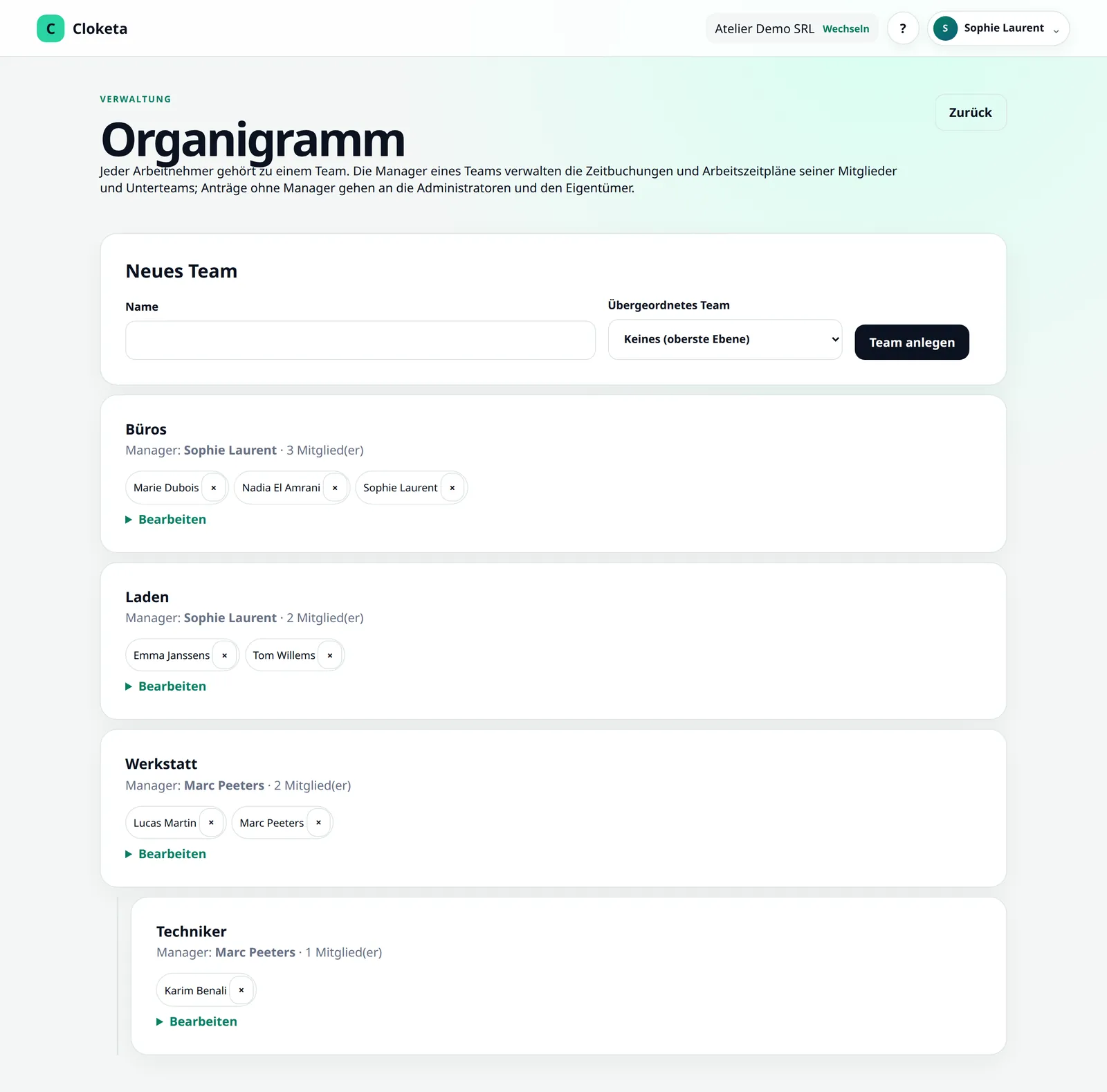
Legen Sie Ihre Teams und Unterteams an (eine Werkstatt, Baustellenteams nach Region, ein Geschäft, Küche und Service…), ordnen Sie jeden Arbeitnehmer seinem Team zu (ein einziges pro Arbeitnehmer) und bestimmen Sie dessen Manager: Ein Team kann mehrere haben, ausgewählt unter den Personen mit der Rolle Manager. Jeder Manager beaufsichtigt seine Teams und deren Unterteams. Die Korrektur eines Arbeiters des Teams Namur landet beim Teamleiter in Namur, nicht beim Geschäftsführer.
- Berichte pro Team: Jeder Manager sieht und lädt nur die Berichte seiner Teams und Unterteams herunter.
- Der richtige Entscheider: Eine Anfrage geht an die Manager des Teams des Arbeitnehmers. Hat das Team keinen Manager, geht sie an die Manager des übergeordneten Teams, dann an die Administratoren und den Eigentümer.
- Die Rolle Personalabteilung: Sie verwaltet das Personal (Einladungen, Deaktivierungen, Teams und Manager), sieht das gesamte Unternehmen, exportiert die Daten (einschließlich Lohnexport und Inspektionsakte) und entscheidet über Korrekturen, Arbeitspläne und Monatsabschlüsse, ohne Zugriff auf das Abonnement und die Unternehmenseinstellungen.
- Abschluss durch die Verwaltung: Der Monatsabschluss obliegt dem Eigentümer, den Administratoren und der Personalabteilung.
- Gesamtüberblick bleibt erhalten: Der Eigentümer, die Administratoren und die Personalabteilung sehen das gesamte Unternehmen.
Im Enterprise-Angebot enthalten; in den anderen Tarifen als Option für 0,50 € zzgl. MwSt. pro aktivem Arbeitnehmer und Monat erhältlich.
Ein Installationsbetrieb mit 14 Personen
Julie, die Geschäftsführerin, ist Eigentümerin. Ihr Teilhaber Marc ist Administrator. Nadia verwaltet das Personal und die Einsatzplanung: Sie hat die Rolle Personalabteilung. Das Unternehmen hat zwei Teams: Baustellen (Manager: Karim, Bauleiter, der auch seine eigenen Arbeitstage stempelt) und Werkstatt (Managerin: Nadia).
Illustratives Beispiel.
- Montag, 17:30
Tom hat vergessen, das Ende seiner Pause zu stempeln. Er klickt auf seinem Telefon auf « Tag korrigieren » und sendet seine Anfrage zur Freigabe. Karim, Manager des Teams Baustellen, wird per E-Mail und Benachrichtigung informiert.
- Montag, 17:32
Karim vergleicht mit dem, was er auf der Baustelle gesehen hat, und nimmt die Anfrage an.
- Dienstag
Karim beantragt eine Korrektur seiner eigenen Ankunftszeit: Er kann nicht selbst darüber entscheiden. Die Anfrage geht an das übergeordnete Team und dann an die Verwaltung, und Marc nimmt sie an.
- Dienstag
Lucas, Auszubildender in der Werkstatt ohne E-Mail-Adresse, stempelt am Zeiterfassungsterminal der Werkstatt mit seiner Personalnummer und seinem PIN-Code.
- Anfang des Folgemonats
Jeder bestätigt seine Monatsaufstellung. Ein Vorbehalt geht per E-Mail bei Karim ein, der den betreffenden Arbeitstag korrigiert. Nadia schließt den Monat ab und lädt den Lohnexport für das Sozialsekretariat herunter.
Preis: 12 aktive Arbeitnehmer, darunter Karim und Lucas (Julie, Marc und Nadia stempeln nicht) → Tarif Team, 299 € zzgl. MwSt. / Jahr.
Verteilte Rechte, ohne Kontrollverlust
- Die Rolle des Eigentümers ist geschützt: Niemand außer ihm kann sie ändern, und ein Administrator kann sich nicht selbst zum Eigentümer ernennen.
- Die Zwei-Faktor-Authentifizierung eines Mitglieds kann vom Eigentümer oder einem Administrator zurückgesetzt werden, die eines Eigentümers nur von einem Eigentümer.
- Wenn der Cloketa-Support auf Ihren Bereich zugreifen muss, um Ihnen zu helfen, ist dies geregelt: verpflichtende Begründung, erneute Authentifizierung, Protokollierung und Benachrichtigung der betroffenen Person. Sicherheit und Daten
Einige Tipps für eine gute Verteilung der Rechte
- Bestimmen Sie mindestens zwei Personen mit erweiterten Rechten (Eigentümer und Administrator): Fällt eine aus oder verlässt sie das Unternehmen, ist der Zugang nicht blockiert.
- Vergeben Sie erweiterte Rechte sparsam: Was ein Administrator in Cloketa tut, verpflichtet das Unternehmen.
- Übertragen Sie die Rolle Manager den Personen, die die Teams vor Ort begleiten: Sie bearbeiten die Korrekturen ihrer Teams, ohne Zugriff auf Lohnabrechnung oder Abonnement. Ein Team kann mehrere Manager haben, um Vertretungen sicherzustellen.
- Übertragen Sie die Rolle Personalabteilung der Person, die Personal und Lohnabrechnung verwaltet: Sie bereitet die Exporte vor und schließt den Monat ab, ohne das Abonnement anzutasten.
- Entziehen Sie umgehend die Zugänge einer Person, die das Unternehmen verlässt oder die Funktion wechselt. Öffnen Sie im Bildschirm Team ihr Profil und verwenden Sie « Beschäftigung beenden und Zugang entziehen »: Sie wählen den letzten Arbeitstag, der Zugang wird gesperrt (einschließlich QR-Code und PIN), und ihre Buchungen bleiben erhalten. Die Person kann später erneut eingeladen werden.
- Ihr Buchhalter oder Ihr Sozialsekretariat kann einen Zugang erhalten, wenn Sie es wünschen. Das geschieht nie automatisch, und Sie können ihn jederzeit entziehen.
Häufige Fragen
Welche Rollen gibt es in Cloketa?
Fünf Rollen: Eigentümer, Administrator, Personalabteilung (HR), Manager und Arbeitnehmer. Sie vergeben sie frei, Unternehmen für Unternehmen.
Vollständige Antwort lesen : Welche Rollen gibt es in Cloketa?
Wie delegiere ich die Genehmigungen pro Team an Manager?
Im Organigramm gliedern Sie das Unternehmen in Teams und Unterteams und bestimmen deren Manager. Die Anträge eines Arbeitnehmers gehen an die Manager seines Teams. Teams und ihre Manager sind im Enterprise-Angebot enthalten und in den anderen Tarifen als Option für 0,50 € zzgl. MwSt. pro aktivem Arbeitnehmer und Monat erhältlich.
Vollständige Antwort lesen : Wie delegiere ich die Genehmigungen pro Team an Manager?
Sieht ein Manager das gesamte Unternehmen?
Nein. Ein Manager ist auf seine Teams und deren Unterteams beschränkt. Nur der Eigentümer, die Administratoren und HR sehen das gesamte Unternehmen. Teams und ihre Manager sind im Enterprise-Angebot enthalten und in den anderen Tarifen als Option für 0,50 € zzgl. MwSt. pro aktivem Arbeitnehmer und Monat erhältlich.
Vollständige Antwort lesen : Sieht ein Manager das gesamte Unternehmen?
Kann ein Manager seine eigenen Korrekturen genehmigen?
Nein. Ein Manager entscheidet nie über sich selbst: Seine eigenen Anträge werden von einem anderen Verantwortlichen bearbeitet.
Vollständige Antwort lesen : Kann ein Manager seine eigenen Korrekturen genehmigen?
Kann man einen Arbeitnehmer ohne E-Mail-Adresse hinzufügen?
Ja. Sie können einen Arbeitnehmer ohne E-Mail-Adresse anlegen: Er stempelt ausschließlich an einem Zeiterfassungsterminal, mit seinem persönlichen QR-Code (oder seiner Personalnummer) und seiner PIN, und meldet sich nie bei einem Konto an.
Vollständige Antwort lesen : Kann man einen Arbeitnehmer ohne E-Mail-Adresse hinzufügen?
Kann ein Administrator den Eigentümer ändern? Wie überträgt man das Eigentum?
Nein. Die Rolle des Eigentümers kann nur von ihm selbst geändert werden. Ein Administrator kann ihn weder herabstufen noch sich selbst zum Eigentümer machen noch dessen Zwei-Faktor-Authentifizierung zurücksetzen.
Kostenlose Testphase